
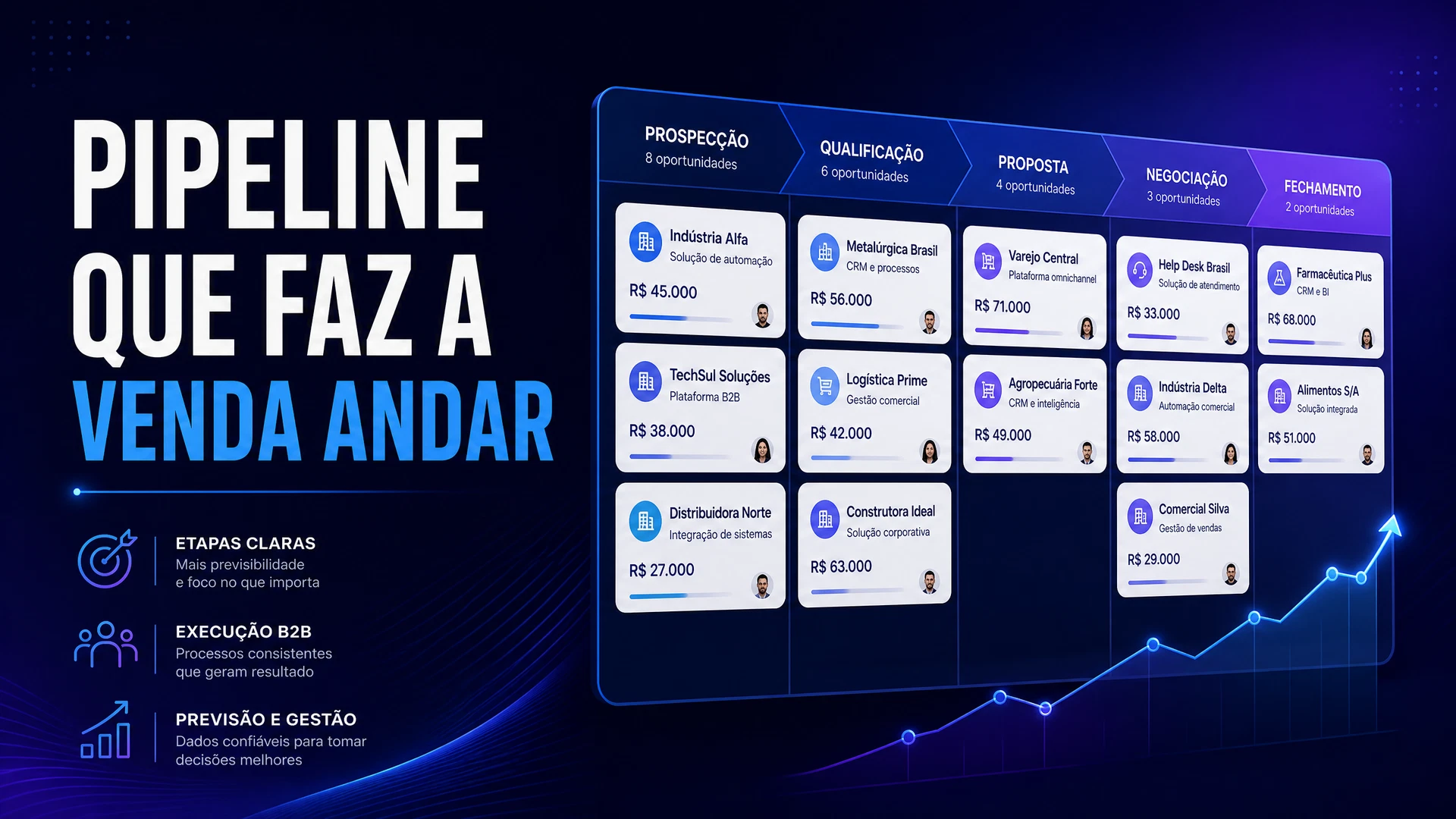
Você acabou de assinar o Kommo — ou está avaliando a ferramenta — e quer entender como configurar o pipeline de vendas do zero? Este guia cobre tudo que você precisa para transformar o Kommo em um sistema de vendas funcional em menos de uma hora.
Não vamos apenas mostrar onde clicar. Vamos explicar por que cada configuração importa e como ela impacta diretamente os resultados do seu time comercial.
01Em resumo
CONFIGURAR um pipeline no Kommo requer definir as etapas reais do seu processo, critérios claros de avanço e identificar gargalos antes de começar; criar etapas sucintas (5–6 recomendadas), conectar o WhatsApp via API oficial, ativar automações do Digital Pipeline para follow‑ups e notificações, criar campos personalizados, ajustar usuários e permissões e testar com leads reais e no app mobile para garantir dados confiáveis e reduzir retrabalho.
02Por que o pipeline de vendas é a peça central do Kommo?
O pipeline (ou funil de vendas) é o coração do Kommo. É onde cada lead vira um card visual que avança por etapas — da prospecção ao fechamento — dando ao gestor visibilidade total sobre o processo comercial.
Sem um pipeline bem configurado, o CRM vira apenas uma lista de contatos. Com um pipeline estruturado, ele se transforma em um sistema de gestão que mostra exatamente onde cada negociação está, quem é o responsável, há quanto tempo está parada e qual é o próximo passo.
Para PMEs, isso resolve um problema crítico: o crescimento que depende da memória dos vendedores, não de um processo replicável.
03Antes de começar: o que você precisa definir
Antes de abrir o Kommo e começar a criar etapas, responda três perguntas sobre o seu processo de vendas:
1. Quais são as etapas reais do seu processo comercial? Não copie um funil genérico da internet. Pense no que acontece na sua empresa: como o lead chega, o que acontece depois do primeiro contato, quantas interações são necessárias até o fechamento.
2. Qual é o critério de avanço entre etapas? Uma etapa só deve mudar quando algo concreto acontece — uma reunião realizada, uma proposta enviada, uma aprovação recebida.
3. Quais etapas são gargalos no seu processo atual? Se você já vende, provavelmente sabe onde os leads travam. Configurar o pipeline com isso em mente permite identificar e resolver gargalos rapidamente.
04Passo 1: Acessar o gerenciador de pipelines
Após fazer login no Kommo, vá até Leads no menu lateral esquerdo. No topo da página, você verá o nome do pipeline atual. Clique em Automate para acessar as configurações do pipeline.
Aqui você pode criar múltiplos pipelines — útil se sua empresa tem diferentes linhas de produto, segmentos de clientes ou processos de venda distintos. Para começar, foque em um único pipeline bem configurado.
05Passo 2: Criar as etapas do pipeline
No editor de pipeline, você verá as etapas padrão do Kommo. Exclua as que não fazem sentido para o seu negócio e crie as suas próprias.
Exemplo de pipeline para PME B2B que vende via WhatsApp:
| Etapa | O que significa | Critério de avanço |
|---|---|---|
| Novo Lead | Lead acabou de entrar | Primeiro contato realizado |
| Qualificação | Entendendo o perfil e a dor | Confirmou interesse e tem orçamento |
| Proposta Enviada | Proposta formal enviada | Cliente recebeu e confirmou leitura |
| Negociação | Ajustes de proposta em andamento | Objeções levantadas e sendo tratadas |
| Fechado — Ganho | Venda realizada | Contrato assinado ou pagamento confirmado |
| Fechado — Perdido | Lead não converteu | Motivo de perda registrado |
06Passo 3: Conectar o WhatsApp ao pipeline
Esta é a configuração mais importante para PMEs brasileiras. Com o WhatsApp conectado via API oficial, cada mensagem recebida pode virar automaticamente um card no pipeline.
Para conectar:
- Vá em Configurações → Integrações → WhatsApp
- Escolha WhatsApp Business API (recomendado para times)
- Para a API oficial, você precisará de um número de telefone dedicado e aprovação da Meta — o Kommo guia o processo passo a passo
- Após conectar, defina em qual etapa do pipeline os novos leads do WhatsApp devem entrar automaticamente
07Passo 4: Configurar o Digital Pipeline (automações)
O Digital Pipeline é onde o Kommo se diferencia de CRMs básicos. Ele permite criar gatilhos automáticos que movem leads, criam tarefas e enviam mensagens sem intervenção manual.
Automações essenciais para começar:
Automação 1 — Tarefa de follow-up automático: Gatilho: Lead fica 2 dias sem atividade na etapa "Qualificação" Ação: Criar tarefa para o vendedor responsável com o texto "Follow-up pendente — entre em contato"
Automação 2 — Notificação de proposta antiga: Gatilho: Lead fica 5 dias na etapa "Proposta Enviada" Ação: Enviar notificação para o gestor + criar tarefa de acompanhamento
Automação 3 — Mensagem automática para novo lead: Gatilho: Lead entra na etapa "Novo Lead" via WhatsApp Ação: Enviar mensagem automática de boas-vindas
08Passo 5: Configurar campos personalizados
Os campos personalizados permitem registrar informações específicas do seu negócio em cada lead.
Exemplos de campos úteis para PMEs:
- Segmento da empresa (dropdown: varejo, serviços, indústria)
- Faturamento mensal estimado (numérico)
- Canal de origem (dropdown: WhatsApp, Instagram, indicação, site)
- Motivo de perda (dropdown — preenchido ao mover para "Fechado — Perdido")
Para criar campos, vá em Configurações → Campos → Leads e clique em Adicionar campo.
09Passo 6: Configurar usuários e permissões
Se você tem um time comercial, configure os usuários antes de começar a usar o pipeline em produção.
Vá em Configurações → Usuários e convide cada membro do time. Para cada usuário, defina função (Administrador ou Usuário), pipelines visíveis e restrições de exportação.
10Passo 7: Testar o pipeline com leads reais
Antes de colocar o time para usar, faça um teste completo:
- Crie um lead manualmente e passe por todas as etapas
- Envie uma mensagem pelo WhatsApp conectado e verifique se o card é criado automaticamente
- Acione uma automação e confirme que a tarefa é criada
- Verifique se os campos personalizados estão aparecendo corretamente
- Teste o app mobile — o time vai usar principalmente pelo celular
11Erros comuns ao configurar o pipeline no Kommo
Criar etapas demais. Um pipeline com 10+ etapas é difícil de manter. Comece com 5–6 etapas claras e adicione mais conforme a necessidade surgir.
Não definir critérios de avanço. Sem critérios claros, cada vendedor interpreta as etapas de forma diferente, e os dados do pipeline perdem confiabilidade.
Ignorar o campo "Motivo de perda". Saber por que os leads são perdidos é tão importante quanto saber por que são ganhos. Configure esse campo como obrigatório ao mover um lead para "Fechado — Perdido".
Não usar automações desde o início. Muitas empresas configuram o pipeline manualmente por meses antes de ativar as automações. Isso desperdiça o maior diferencial do Kommo. Ative pelo menos as automações de follow-up desde o primeiro dia.
12Perguntas frequentes sobre pipeline no Kommo
Posso ter mais de um pipeline no Kommo? Sim. O Kommo permite criar pipelines ilimitados, útil para separar processos de venda diferentes como novos clientes e renovações.
Como o Kommo distribui leads automaticamente entre vendedores? Via Digital Pipeline, você pode criar uma automação que atribui novos leads por rodízio entre os membros do time, ou com base em critérios como segmento ou canal de origem.
O Kommo tem relatórios de pipeline? Sim. O Kommo tem relatórios nativos mostrando taxa de conversão por etapa, tempo médio em cada etapa, leads por vendedor e previsão de receita, acessíveis em Analytics.
Como integrar o Kommo com outras ferramentas? O Kommo integra nativamente com WhatsApp, Instagram, Facebook Messenger, Google Calendar, Zapier, Make, e dezenas de outras ferramentas. As integrações ficam em Configurações → Integrações.
Quanto tempo leva para configurar o pipeline do zero? Uma configuração básica funcional leva entre 1 e 2 horas. Uma configuração completa com automações, campos personalizados e integrações leva entre meio dia e um dia inteiro.
13Conclusão: o pipeline é o começo, não o fim
Configurar o pipeline no Kommo é o primeiro passo para transformar o processo comercial da sua empresa. Mas a ferramenta sozinha não faz milagre — ela precisa de um processo bem definido, um time treinado e acompanhamento constante dos dados.
Na RG Pulse, implementamos o Kommo como parte de um Sistema de Vendas Inteligente que integra marketing, comercial e pós-venda. Se você quer configurar o Kommo corretamente desde o início — sem retrabalho e com automações que realmente funcionam — fale com um especialista.
14Próximo passo
Para aprofundar este ponto, leia também Por Que 70% das PMEs Perdem Vendas por Falta de Processo Comercial (e Como Resolver em 30 Dias).

Fundador da RG Pulse, assessoria que integra marketing, comercial e pós-venda. +300 empresas atendidas desde 2019.
Conheça a história